Tampilkan postingan dengan label Perakitan Komputer. Tampilkan semua postingan
3.10. PROSEDUR PENGUJIAN HASIL PERAKITAN KOMPUTER

3.10. PROSEDUR PENGUJIAN HASIL PERAKITAN KOMPUTER

Desember 11, 2016

PROSEDUR PENGUJIAN HASIL PERAKITAN KOMPUTER

1.      Pengenalan Jenis Beep Code
·        1 Beep Pendek
Bunyi beep pendek 1 kali merupakan bunyi beep yang sering kita dengar pada saat pertama kali komputer dihidupkan dan inilah kondisi normalnya, Bunyi beep pendek 1 kali menandakan tidak ada masalah dengan hardware yang telah dicek oleh BIOS.
Satu beep panjang diikuti oleh dua beep pendek menunjukkan bahwa telah ada beberapa jenis kesalahan dengan kartu video. Mengganti kartu video biasanya yang paling Anda harus lakukan untuk memperbaiki ini satu.
·         1 Bunyi Panjang, 3 Beep Pendek
Satu beep panjang diikuti tiga beep pendek berarti bahwa baik kartu video tidak terpasang atau memori pada kartu video yang buruk. Cobalah untuk mengganti kartu video (VGA Card) untuk memperbaikinya.
·         1 Beep bernada tinggi, 1 Bunyi bernada rendah (Berulang)
Sebuah nada beep bernada tinggi diikuti nada beep bernada rendah merupakan indikasi adanya masalah pada CPU (Processor).  Biasanya terjadi overheating (panas berlebih) pada Processor atau kerusakan pada Processor  karena penyebab lainnya.
·         Beep bernada tinggi (Berulang)
Sebuah kode beep bernada tinggi yang berulang mengindikasikan kondisi Processor yang overheating. Segera matikan komputer pada saat mengetahui adanya overheating pada Processor ini karena kondisi overheat ini dapat merusak Processor.
·         Bunyi Beep lain
Bunyi beep berulang dan bunyi beep lainnya mengindikasikan adanya masalah pada memori. Untuk itu cobalah untuk mengganti memory (RAM) untuk memperbaikinya

2.      Pengecekan Perangkat Input, Proses, Output Dan Media Penyimpan Pada BIOS
·        Pada saat pertama kali motherboard/PC dinyalakan, maka pertama kali bios akan melakukan post cek / self cek pada IC-Bios itu sendiri, Self Cek yang dilakukan oleh bios adalah sesuai konstruksi program yang tertanam dalam eeprom itu sendiri, muali dari header/bootblock/loader sampai dengan MCU(Main Control Unit), Cek yang dilakukan mulai dari syntaxis hubungan bit per bit code program dan korelasi map addressing pada bios dengan external addressing (peripheral yg terpasang pada motherboard)
·        Jika self cek pada chips/ic-bios itu berhasil maka proses selanjutnya adalah yang sering anda ketahui dan dengar adalah proses BOOTING / Bootstart. Pada saat booting bios akan melakukan cek terhadap validitas kinerja peripheral, mulai dari Motherboard, Processor, RAM, VGA, Sound Card, Hard Disk, Floppy Disk, CD/DVDR/RW, Keyboard, Mouse, Monitor, dan accecories lainnya.
·        Jika booting berhasil, maka langkah selanjutnya adalah bios akan melakukan proses yang disebut Start-Up, Jika proses booting gagal karena ada salah satu peripheral yang tidak valid kinerjanya/trouble, maka proses booting akan berhenti dan bahkan HANG.
·        Pada saat start-up yang sebenarnya di cek oleh bios adalah spesifikasi perangkat/peripheral yang tertanam/terpasang dalam CPU/PC seperti store-age, mulai dari IRQ, Spesifikasi Firmware, Kapasitas, Fungsionalitas (Contoh : Hard Drive, Floppy Drive, CD/DVD/R/RW, dan perangkat store-age lain yang terpasang)
·        Jika validasi dan verifikasi peripheral pada saat proses startup berhasil maka proses selanjutnya adalah membaca OS (Operating System) yang berada pada store-age, Operating System dalam hal ini bisa dari berbagai platform seperti DOS(Disk Operating Sistem), Windows 16-64Bit, Solaris, Linux, Xenix, Unix, Aple, Etc. Jika OS yang berada pada store-age terbaca dan sukses melewati verifikasi maka PC akan masuk pada desktop area / Main Area pada setiap system operasi dari berbagai platform tersebut. Apa saja verifikasi yang dilakukan pada tahap ini? Pada tahap ini verifikasi yang dilakukan system antara lain : MBR(Master Boot Record), Jenis Partisi (FAT, NTFS, Linux, Etc-> sesuai dengan platform system operasi), File System Utama / Boot Loader (Contoh File System Untuk Platform DOS, Windows : MS-DOS.SYS, IO.SYS, Command.com, Drvspace.BIN, AUTOEXEC.BAT). MS-DOS.SYS adalah file system yang menerangkan tentang rumpun dan jenis system operasi yang digunakan. IO.SYS adalah file yang menjelaskan tentang Input Output Unit/Peripheral. Command.com adalah file yang berisi perintah – perintah standard internal pada system operasi terkait. Drvspace.bin adalah file yang menerangkan informasi detail tentang kapasitas dan alokasi store-age. AUTOEXEC.BAT adalah file yang berisi rutin program standard dengan printah perintah internal yang berada pada command.com yang akan langsung di eksekusi pada saat proses booting.


·         Jika CPU/PC sudah berhasil masuk pada salah satu platform system operasi tersebut, maka proses selanjutnya adalah KERNEL CHECK atau cek pada file KERNEL, File kernel adalah file yang berisi rutin program yang berfungsi sebagai jembatan/gate/komunikator antara HARDAWARE dengan Software (Dalam Hal ini system operasi), File ini biasanya banyak ditemukan pada OS dari berbagai platform khususnya yang memiliki mode GUI (Graphical User Interface).
3.10. Macam - Macam Jenis dan Kode Beep Pada Bios Komputer

3.10. Macam - Macam Jenis dan Kode Beep Pada Bios Komputer

Desember 11, 2016

Macam - Macam Jenis dan Kode Beep Pada Bios Komputer

Halo sobat kali ini saya akan membagikan artikel tentang Macam - Macam Jenis dan Kode Beep Pada Bios Komputer, pengetahuan ini sangat penting sekali dipelajari bukan hanya untuk pelajar tapi juga semua orang. Oke langsung saja sobat baca Macam - Macam Jenis dan Kode Beep Pada Bios Komputer di bawah ini.


Kode Beep AWARD BIOS


NoGejalaDiagnosa Pesan/Peringatan Kesalahan 
11 beep pendekPC dalam keadaan baik
21 beep panjangProblem di memori
31 beep panjang 2 beep pendekKerusakan di modul DRAM parity
41 beep panjang 3 beep pendekKerusakan di bagian VGA
5Beep terus menerusKerusakan di modul memori atau memori video

Kode Beep AMI BIOS


NoGejalaDiagnosa Pesan/Peringatan Kesalahan 
11 beep pendekDRAM gagal merefresh
22 beep pendekSirkuit  gagal mengecek keseimbangan DRAM Parity (sistem memori)
33 beep pendekBIOS gagal mengakses memori 64KB pertama
44 beep pendekTimer pada sistem gagal bekerja
55 beep pendekMotherboard tidak dapat menjalankan prosessor
66 beep pendekController pada keyboard tidak dapat berjalan dengan baik
77 beep pendekVideo Mode error
88 beep pendekTes memori VGA gagal 
99 beep pendekChecksum error ROM BIOS bermasalah
1010 beep pendekCMOS shutdown read/write mengalami errror
1111 beep pendekChache memori error
121 beep panjang 3 beep pendekConventional/Extended memori rusak
131 beep panjang 8 beep pendekTes tampilan gambar gagal

Kode Beep IBM BIOS


NoGejalaDiagnosa Pesan/Peringatan Kesalahan 
1Tidak ada beepPower supply rusak, card monitor/RAM tidak terpasang
21 beep pendekNormal POST dan PC dalam keadaan baik
3beep terus menerusPower supply rusak, card monitor/RAM tidak terpasang
4Beep pendek berulang-ulangPower supply rusak, card monitor/RAM tidak terpasang
51 beep panjang 1 beep pendekMasalah Motherboard
61 beep panjang 2 beep pendekMasalah bagian VGA Card (mono)
71 beep panjang 3 beep pendekMasalah bagian VGA Ccard (EGA)
83 beep panjangKeyboard error
91 beep, blank monitorVGA card sirkuit
3.9. BIOS (Basic Input Output System) & CMOS

3.9. BIOS (Basic Input Output System) & CMOS

Desember 11, 2016
BIOS (Basic Input Output System)
BIOS adalah merupakan suatu software (ditulis dalam bahasa assembly) yang mengatur fungsi dasar dari perangkat keras (hardware) komputer. BIOS tertanam dalam sebuah chip memory. Sebuah baterai yang biasa disebut sebagai baterai CMOS berfungsi untuk menjaga agar tanggal dan settingan lainnya yang telah kita set pada BIOS tidak hilang atau kembali ke konfigurasi awal meskipun komputer dimatikan.
Fungsi utama BIOS adalah untuk memberikan instruksi yang dikenal dengan istilah POST (Power On Selft Test) yaitu perintah untuk menginisialisasi dan identifikasi perangkat sistem seperti CPU, RAM, VGA Card, Keyboard dan Mouse, Hardisk drive, Optical (CD/DVD) drive dan hardware lainnya pada saat komputer mulai booting.
BIOS berfungsi sebagai konfigurasi sistem komputer saat pertamakali dijalankan, adapun hal yang dilakukan oleh BIOS antara lain :
  1. Inisialisasi (penyalaan) serta pengujian terhadap perangkat keras (dalam proses yang disebut dengan Power On Self Test (POST)
  1. Memuat dan menjalankan sistem operasi
  2. Mengatur beberapa konfigurasi dasar dalam komputer (tanggal, waktu, konfigurasi media penyimpanan, konfigurasi proses booting, kinerja, serta kestabilan komputer)
  1. Membantu sistem operasi dan aplikasi dalam proses pengaturan perangkat keras dengan menggunakan BIOS Runtime Services.
Cara Akses BIOS : dapat kita lakukan dengan menekan tombol tertentu (biasanya tombol Delete atau F2) pada Keyboard pada saat pertama kali komputer dinyalakan. Akan terdapat tulisan misalnya “Pres F2 to enter setup”, maka langsung saja kita tekan tombol F2 berulang-ulang.
MACAM – MACAM BIOS :
  1. AMI (American Megatrends Inc.)
ami
AMI BIOS dikembangkan dan dijual oleh Megatrends Amerika. American Megatrends adalah satu-satu pihak ketiga produsen BIOS motherboard juga memproduksi sendiri, meskipun dalam volume yang relatif kecil. Pada 2002, AMI BIOS adalah yang paling populer BIOS firmware untuk PC.
2.Award
award
Award merupakan saudara kembar dari Phoenix BIOS, sistem di dalam Award ini juga hampir sama dengan Phoenix
3.Phoenix
phoenix
Phoenix merupakan salah satu pabrikan BIOS yang dipakai di Indonesia. Produk Phoenix – biasa disebut sebagai BIOS (Basic Input / Output System) atau firmware – Dukungan dan mengaktifkan kompatibilitas, konektivitas, keamanan dan pengelolaan berbagai komponen dan teknologi yang digunakan dalam perangkat tersebut. Phoenix Technologies dan IBM mengembangkan El Torito standar.
  1. Insyde H2O
insyde
Insyde H2O adalah BIOS yang paling simple, tidak terlalu berat, namun fasilitasnya tidak sebanyak Phoenix/Award, sehingga BIOS ini sering digunakan pada laptop.
5.Gigabyte
tfdhyjyutgj
BIOS ini adalah BIOS tercanggih dan terbaru, dibuat oleh pabrikan motherboard, yaitu Gigabyte, memungkinkan kita untuk mengkonfigurasi BIOS dengan menggunakan mouse.
CMOS (Complementary Metal Oxide Semiconductor)
kkkjughhg
CMOS adalah sebuah perangkat kecil yang ditanamkan dalam mainboard (papan utama). CMOS tidak hanya digunakan pada komputer tapi digunakan juga pada kebanyakan perangkat elektronik lainya seperti Handphone, Alat Hitung, Kamus Digital, dll. CMOS Atau biasa juga disebut dengan “CMOS RAM”,merupakan sebuah battery yang digunakan oleh BIOS untuk tetap aktif meski tanpa aliran listrik.Di setiap motherboard,terdapat satu battery CMOS yang terpasang ditempatnya.Dengan ciri,berbentuk bulat pipih,sama seperti battery yang digunakan pada jam tangan, lebih spesifik CMOS (Compelementary Metal Oxide Semiconductor) adalah RAM kecil berukuran 64 byte yang menyimpan setting BIOS saat komputer sedang dimatikan. CMOS merupakan perluasan dari teknologi MOS yang menghasilkan IC dengan kebutuhan tenaga baterai rendah.
Fungsi utama CMOS adalah untuk menyimpan massa komputer atau time setting dan untuk menyimpan BIOS Setting. Tenaga yang dikonsumsi sangat kecil, oleh karena itu baterai CMOS bisa digunakan sampai lebih dari 5 tahun. Jika beterai CMOS habis atau diputuskan maka akan terjadi gagalnya penyimpanan konfigurasi yang mengakibatkan kembalinya ke konfigurasi awal pabrik. Contoh : konfigurasi tanggal komputer kembali ke tahun 90an.
3.9. Pengertian Booting Pada Komputer dan Jenis-jenisnya

3.9. Pengertian Booting Pada Komputer dan Jenis-jenisnya

Desember 11, 2016

Pengertian Booting Pada Komputer dan Jenis-jenisnya

Pengertian Booting Pada Komputer – Bagi Anda pemiliki komputer atau PC, pasti sering menemui yang namanya proses booting. Lalu sebenarnya apa pengertian botting pada komputer? Booting sendiri merupakan proses penyalaan komputer hingga pengambilalihan secara menyeluruh terhadap perangkat komputer. Namun yang perlu Anda ketahui, ketika proses booting berlangsung, tentu saja komputer sudah dalam keadaan menyala.

Pengertian Booting Pada Komputer

Ketika Anda menekan tombol power pada komputer, proses boot yang menjadi bagian dari booting ini akan berjalan. Pada proses ini pengguna akan melihat start-up dari ROM komputer, dan memulai sistem operasi dari boot disk di komputer.
Booting sendiri sangatt identik dengan BIOS atau Basic Input Output System. BIOS sendiri merupakan kode software yang secara otomatis tertanam pada komputer atau PC. Fungsi BIOS sendiri tergolong sangat vital pada sebuah komputer. Karena melalui BIOS, pengguna dapat menemukan informasi visual ketika komputer dinyalakan.
Namun, ada rumor yang menyebutkan kalau BIOS akan dihilang pada sebuah komputer, dan digantikan dengan sistem teknologi UEFI yang diklaim lebih canggih dari BIOS.
Setelah mengetahui apa itu Booting dan BIOS, ada baiknya Anda juga mengetahui tahapan-tahapan yang dilakukan ketika ingin melakukan booting pada komputer atau PC.

Tahapan-tahapan Proses Booting Pada Komputer

1. Ketika tombol power pada CPU ditekan, komputer akan segera hidup dengan status memori yang masih kosong. Saat itu juga prosesor belum bisa menjalankan berbagai intruksi. Setelah itu prosesor akan langsung menjalankan BIOS.
2. Seketika BIOS akan sementara mengambil alih sistem operasi pada komputer,dan dilanjutkan dengan melakukan scan terhadap seluruh galat yang terjadi pada memori ataupun perangkat-perangkat yang sedang terhubung ke komputer. Proses pengecekan tersebut dikenal dengan nama POST (Power-On Self Test).
3. Selanjutnya BIOS akan melakukan proses mencari kartu grafis yang tertanam pada komputer, lalu jika sudah ditemukan BIOS akan menjalankan kartu grafis. Selain itu BIOS juga akan melakukan pengecekan terhadap ROM.
4. Jika semua yang diperlukan sudah di cek oleh BIOS dan tidka ada masalah yang terjadi, BIOS akan langsung mencari sistem operasi yang sudah terinstal pada komputer lalu memuatnya pada memori sebelum akhirnya sistem operasi tersebut akan dijalankan. Permasalahan yang sering terjadi ketika sistem operasi rusak, adalah biasanya komputer akan langsung mengalihkan tampilan layar menuju BIOS.
5. Jika komputer sudah berhasil diambil oleh sistem operasi, pengguna bisa langsung mengakses berbagai aplikasi dan fitur yang ada sistem operasi tersebut.
Itu tadi merupakan tahapan-tahapan proses booting hingga sistem operasi mengambil alih komputer. Selanjutnya, Anda juga perlu mengetahui kalau booting itu dibagi menjadi beberapa jenis. Berikut ini adalah jenis-jenis booting pada komputer.

Jenis-Jenis Booting Pada Komputer

Warm boot – Proses booting ini merupakan proses dimana booting dilakukan ketika komputer sudah dalam keadaan menyala atau sudah dialiri listrik. Proses ini lebih dikenal dengan nama Restart.
Reboot – Proses reebot atau mengulang kembali sistem dari awal, biasanya terjadi dikarenakan sistem yang tidak memberikan reaksi dalam beberapa lama, atau pengguna yang melakukan perubahan pada pengaturan sistem.
Soft boot – Soft boot merupakan booting yang dikendalikan secara langsung oleh sistem
Hard boot – Berbanding terbalik dengan soft boot, untuk hard boot ini merupakan boot yang dilakukan secara paksa.
3.8 Prosedur pemasangan motherboard pada kotak komputer

3.8 Prosedur pemasangan motherboard pada kotak komputer

September 11, 2016

Prosedur pemasangan motherboard pada kotak komputer, pemasangan led, keylock, speaker, harddisk, floppy, cd dan DVD room


CARA MEMBONGKAR dan MERAKIT KOMPUTER
A. CARA MEMBONGKAR PC
Berikut adalah cara- cara untuk membongkar PC dengan baik
a. persiapan
1. otak sehat
2. gelang anti statis
3. obeng kembang (+)
4. Obeng biasa (-) Untuk motherboard AMD dan pentium III soket.
b. langkah - langkah membongkar
1. Lepaskan kabel-kabel power yang terhubung dengan power supply.
2. Lepaskan kabel-kabel IDE Floppy Disk dan CD-Room dari casing.
3. Lepaskan kabel-kabel front panel dari motherboard.
4. Lepaskan VGA (Video Graphic Adapter), soud card yang terpasang pada motherboard.
5. Lepaskan modul RAM (Random Acsess Memory) dari slot motherborad.
6. Buka baut-baut motherboard.
7. Lepaskan kipas prosesor dari motherboard .
8. Lepaskan prosesor dari motherboard.
c. Perhatian
hal- hal yang perlu diperhatikan dalam membongkar PC
1. hati- hati selama proses pembongkaran PC
2. Jangan biarkan 1 baut pun jatuh disekitar bagian dalam casing.
3. jauh kan dari benda-benda cair
4. Bila membongkar dan memasang prosesor sangat disarankan ketika ia berada diluar casing.
B. CARA MEMASANG PC KEMBALI
setelah PC dibongkar dan selesai memperbaiki sesuatu bagian dari PC yang rusak, maka pasang kembali komponen- komponen PC kembali seperti semula pastikan jangan sampai ada komponen yang terbalik pemasangannya dan pastikan juga semua benar- benar terpasang dengan baik dan kencang. kemudian coba hidupkan komputer kalau tidak hidup berarti ada kesalahan dalam pemasangan komponen- komponennya dan jangan memasang tutup casing sebelum komputer berjalan dengan baik.
C. CARA MERAKIT KOMPUTER
diatas telah dijelaskan mengenai cara membongkar komponen PC dan memasangnya kembali. selain itu berikut juga akan dijelaskan langkah - langkah merakit komputer dari komponen- komponen yang kita beli sendiri dari pasaran. Komponen perakit komputer tersedia di pasaran dengan beragam pilihan kualitas dan harga. Dengan merakit sendiri komputer, kita dapat menentukan jenis komponen, kemampuan serta fasilitas dari komputer sesuai kebutuhan.Tahapan dalam perakitan komputer terdiri dari:
A. Persiapan
B. Perakitan
C. Pengujian
D. Penanganan Masalah

A. PERSIAPAN
Persiapan yang baik akan memudahkan dalam perakitan komputer serta menghindari permasalahan yang mungkin timbul.Hal yang terkait dalam persiapan meliputi:
1.Penentuan Konfigurasi Komputer
2.Persiapan Kompunen dan perlengkapan
3.Pengamanan
Penentuan Konfigurasi Komputer
Konfigurasi komputer berkait dengan penentuan jenis komponen dan fitur dari komputer serta bagaimana seluruh komponen dapat bekerja sebagai sebuah sistem komputer sesuai keinginan kita.Penentuan komponen dimulai dari jenis prosessor, motherboard, lalu komponen lainnya. Faktor kesesuaian atau kompatibilitas dari komponen terhadap motherboard harus diperhatikan, karena setiap jenis motherboard mendukung jenis prosessor, modul memori, port dan I/O bus yang berbeda-beda.
Persiapan Komponen dan Perlengkapan
Komponen komputer beserta perlengkapan untuk perakitan dipersiapkan untuk perakitan dipersiapkan lebih dulu untuk memudahkan perakitan. Perlengkapan yang disiapkan terdiri dari:
Komponen komputer
Kelengkapan komponen seperti kabel, sekerup, jumper, baut dan sebagainya
Buku manual dan referensi dari komponen
Alat bantu berupa obeng pipih dan philips
Software sistem operasi, device driver dan program aplikasi.
Buku manual diperlukan sebagai rujukan untuk mengatahui diagram posisi dari elemen koneksi (konektor, port dan slot) dan elemen konfigurasi (jumper dan switch) beserta cara setting jumper dan switch yang sesuai untuk komputer yang dirakit.Diskette atau CD Software diperlukan untuk menginstall Sistem Operasi, device driver dari piranti, dan program aplikasi pada komputer yang selesai dirakit.
Pengamanan
Tindakan pengamanan diperlukan untuk menghindari masalah seperti kerusakan komponen oleh muatan listrik statis, jatuh, panas berlebihan atau tumpahan cairan.Pencegahan kerusakan karena listrik statis dengan cara:
Menggunakan gelang anti statis atau menyentuh permukaan logam pada casing sebelum memegang komponen untuk membuang muatan statis.
Tidak menyentuh langsung komponen elektronik, konektor atau jalur rangkaian tetapi memegang pada badan logam atau plastik yang terdapat pada komponen.
B. Perakitan
Tahapan proses pada perakitan komputer terdiri dari:
1.Penyiapan motherboard
2.Memasang Prosessor
3.Memasang heatsink
4.Memasang Modul Memori
5.memasang Motherboard pada Casing
6.Memasang Power Supply
7.Memasang Kabel Motherboard dan Casing
8.Memasang Drive
9.Memasang card Adapter
10.Penyelesaian Akhir
1. Penyiapan motherboard
Periksa buku manual motherboard untuk mengetahui posisi jumper untuk pengaturan CPU speed, speed multiplier dan tegangan masukan ke motherboard. Atur seting jumper sesuai petunjuk, kesalahan mengatur jumper tegangan dapat merusak prosessor.
2. Memasang Prosessor
Prosessor lebih mudah dipasang sebelum motherboard menempati casing. Cara memasang prosessor jenis socket dan slot berbeda.Jenis socket
1.Tentukan posisi pin 1 pada prosessor dan socket prosessor di motherboard, umumnya terletak di pojok yang ditandai dengan titik, segitiga atau lekukan.
2.Tegakkan posisi tuas pengunci socket untuk membuka.
3.Masukkan prosessor ke socket dengan lebih dulu menyelaraskan posisi kaki-kaki prosessor dengan lubang socket. rapatkan hingga tidak terdapat celah antara prosessor dengan socket.
4.Turunkan kembali tuas pengunci.
Jenis Slot
1.Pasang penyangga (bracket) pada dua ujung slot di motherboard sehingga posisi lubang pasak bertemu dengan lubang di motherboard
2.Masukkan pasak kemudian pengunci pasak pada lubang pasak
Selipkan card prosessor di antara kedua penahan dan tekan hingga tepat masuk ke lubang slot.

3. Memasang Heatsink
Fungsi heatsink adalah membuang panas yang dihasilkan oleh prosessor lewat konduksi panas dari prosessor ke heatsink.Untuk mengoptimalkan pemindahan panas maka heatsink harus dipasang rapat pada bagian atas prosessor dengan beberapa clip sebagai penahan sedangkan permukaan kontak pada heatsink dilapisi gen penghantar panas.Bila heatsink dilengkapi dengan fan maka konektor power pada fan dihubungkan ke konektor fan pada motherboard.

4. Memasang Modul Memori
Modul memori umumnya dipasang berurutan dari nomor socket terkecil. Urutan pemasangan dapat dilihat dari diagram motherboard.Setiap jenis modul memori yakni SIMM, DIMM dan RIMM dapat dibedakan dengan posisi lekukan pada sisi dan bawah pada modul.Cara memasang untuk tiap jenis modul memori sebagai berikut.
Jenis SIMM
1.Sesuaikan posisi lekukan pada modul dengan tonjolan pada slot.
2.Masukkan modul dengan membuat sudut miring 45 derajat terhadap slot
3.Dorong hingga modul tegak pada slot, tuas pengunci pada slot akan otomatis mengunci modul.
Jenis DIMM dan RIMM
Cara memasang modul DIMM dan RIMM sama dan hanya ada satu cara sehingga tidak akan terbalik karena ada dua lekukan sebagai panduan. Perbedaanya DIMM dan RIMM pada posisi lekukan
1.Rebahkan kait pengunci pada ujung slot
2.sesuaikan posisi lekukan pada konektor modul dengan tonjolan pada slot. lalu masukkan modul ke slot.
3.Kait pengunci secara otomatis mengunci modul pada slot bila modul sudah tepat terpasang.

5. Memasang Motherboard pada Casing
Motherboard dipasang ke casing dengan sekerup dan dudukan (standoff). Cara pemasangannya sebagai berikut:
1.Tentukan posisi lubang untuk setiap dudukan plastik dan logam. Lubang untuk dudukan logam (metal spacer) ditandai dengan cincin pada tepi lubang.
2.Pasang dudukan logam atau plastik pada tray casing sesuai dengan posisi setiap lubang dudukan yang sesuai pada motherboard.
3.Tempatkan motherboard pada tray casing sehinga kepala dudukan keluar dari lubang pada motherboard. Pasang sekerup pengunci pada setiap dudukan logam.
4.Pasang bingkai port I/O (I/O sheild) pada motherboard jika ada.
5.Pasang tray casing yang sudah terpasang motherboard pada casing dan kunci dengan sekerup.

6. Memasang Power Supply
Beberapa jenis casing sudah dilengkapi power supply. Bila power supply belum disertakan maka cara pemasangannya sebagai berikut:
1.Masukkan power supply pada rak di bagian belakang casing. Pasang ke empat buah sekerup pengunci.
2.HUbungkan konektor power dari power supply ke motherboard. Konektor power jenis ATX hanya memiliki satu cara pemasangan sehingga tidak akan terbalik. Untuk jenis non ATX dengan dua konektor yang terpisah maka kabel-kabel ground warna hitam harus ditempatkan bersisian dan dipasang pada bagian tengah dari konektor power motherboard. Hubungkan kabel daya untuk fan, jika memakai fan untuk pendingin CPU.
7. Memasang Kabel Motherboard dan Casing
Setelah motherboard terpasang di casing langkah selanjutnya adalah memasang kabel I/O pada motherboard dan panel dengan casing.
1.Pasang kabel data untuk floppy drive pada konektor pengontrol floppy di motherboard
2.Pasang kabel IDE untuk pada konektor IDE primary dan secondary pada motherboard.
3.Untuk motherboard non ATX. Pasang kabel port serial dan pararel pada konektor di motherboard. Perhatikan posisi pin 1 untuk memasang.
4.Pada bagian belakang casing terdapat lubang untuk memasang port tambahan jenis non slot. Buka sekerup pengunci pelat tertutup lubang port lalumasukkan port konektor yang ingin dipasang dan pasang sekerup kembali.
5.Bila port mouse belum tersedia di belakang casing maka card konektor mouse harus dipasang lalu dihubungkan dengan konektor mouse pada motherboard.
6.Hubungan kabel konektor dari switch di panel depan casing, LED, speaker internal dan port yang terpasang di depan casing bila ada ke motherboard. Periksa diagram motherboard untuk mencari lokasi konektor yang tepat.

8. Memasang Drive
Prosedur memasang drive hardisk, floppy, CD ROM, CD-RW atau DVD adalah sama sebagai berikut:
1.Copot pelet penutup bay drive (ruang untuk drive pada casing)
2.Masukkan drive dari depan bay dengan terlebih dahulu mengatur seting jumper (sebagai master atau slave) pada drive.
3.Sesuaikan posisi lubang sekerup di drive dan casing lalu pasang sekerup penahan drive.
4.Hubungkan konektor kabel IDE ke drive dan konektor di motherboard (konektor primary dipakai lebih dulu)
5.Ulangi langkah 1 samapai 4 untuk setiap pemasangan drive.
6.Bila kabel IDE terhubung ke du drive pastikan perbedaan seting jumper keduanya yakni drive pertama diset sebagai master dan lainnya sebagai slave.
7.Konektor IDE secondary pada motherboard dapat dipakai untuk menghubungkan dua drive tambahan.
8.Floppy drive dihubungkan ke konektor khusus floppy di motherboard
Sambungkan kabel power dari catu daya ke masing-masing drive.
9. Memasang Card Adapter
Card adapter yang umum dipasang adalah video card, sound, network, modem dan SCSI adapter. Video card umumnya harus dipasang dan diinstall sebelum card adapter lainnya. Cara memasang adapter:
1.Pegang card adapter pada tepi, hindari menyentuh komponen atau rangkaian elektronik. Tekan card hingga konektor tepat masuk pada slot ekspansi di motherboard
2.Pasang sekerup penahan card ke casing
3.Hubungkan kembali kabel internal pada card, bila ada.
10. Penyelessaian Akhir
1.Pasang penutup casing dengan menggeser
2.sambungkan kabel dari catu daya ke soket dinding.
3.Pasang konektor monitor ke port video card.
4.Pasang konektor kabel telepon ke port modem bila ada.
5.Hubungkan konektor kabel keyboard dan konektor mouse ke port mouse atau poert serial (tergantung jenis mouse).
6.Hubungkan piranti eksternal lainnya seperti speaker, joystick, dan microphone bila ada ke port yang sesuai. Periksa manual dari card adapter untuk memastikan lokasi port.

Pengujian
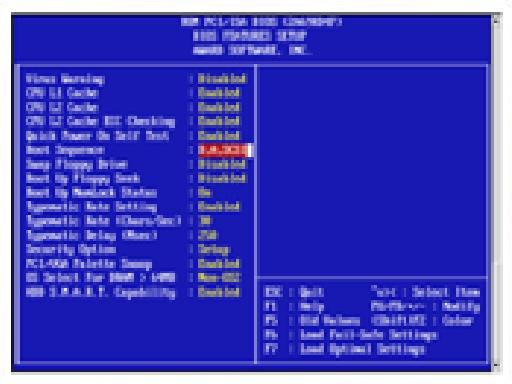
Komputer yang baru selesai dirakit dapat diuji dengan menjalankan program setup BIOS. Cara melakukan pengujian dengan program BIOS sebagai berikut:
1. Hidupkan monitor lalu unit sistem. Perhatikan tampilan monitor dan suara dari speaker.
2. Program FOST dari BIOS secara otomatis akan mendeteksi hardware yang terpasang dikomputer. Bila terdapat kesalahan maka tampilan monitor kosong dan speaker mengeluarkan bunyi beep secara teratur sebagai kode indikasi kesalahan. Periksa referensi kode BIOS untuk mengetahui indikasi kesalahan yang dimaksud oleh kode beep.
3. Jika tidak terjadi kesalahan maka monitor menampilkan proses eksekusi dari program POST. Tekan tombol interupsi BIOS sesuai petunjuk di layar untuk masuk ke program setup BIOS.
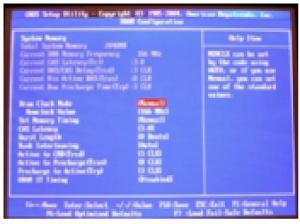
4. Periksa semua hasil deteksi hardware oleh program setup BIOS. Beberapa seting mungkin harus dirubah nilainya terutama kapasitas hardisk dan boot sequence.
5.Simpan perubahan seting dan keluar dari setup BIOS.
Setelah keluar dari setup BIOS, komputer akan meload Sistem OPerasi dengan urutan pencarian sesuai seting boot sequence pada BIOS. Masukkan diskette atau CD Bootable yang berisi sistem operasi pada drive pencarian.
Penanganan Masalah
Permasalahan yang umum terjadi dalam perakitan komputer dan penanganannya antara lain:
1.Komputer atau monitor tidak menyala, kemungkinan disebabkan oleh switch atau kabel daya belum terhubung.
2.Card adapter yang tidak terdeteksi disebabkan oleh pemasangan card belum pas ke slot/
LED dari hardisk, floppy atau CD menyala terus disebabkan kesalahan pemasangan kabel konektor atau ada pin yang belum pas terhubung
.
SEMOGA BERMANFAAT

3.8. Cara Merakit CPU Komputer Lengkap dengan Gambar

September 11, 2016

Cara Merakit CPU Komputer Lengkap dengan Gambar


Merakit komputer merupakan sesuatu yang mengasyikkan bagi orang yang suka dengan perakitan komputer, Sebelum merakit komputer maka siapkan dulu komponen-komponennya seperti :

1. Casing
2. Motherboard
3. Prosscesor
4. Heatshink dan kipasnya
5. Memory
6. Kartu grafis (VGA/AGP)
7. Hard Disk
8. DVD/CD Room
9. Flopy Disk Drive ( Bila Dibutuhkan)
10. Speaker
11. Monitor
12. Keyboard
13. Mouse


Selain Komponen-komponen di atas, sediakan juga CD Driver dan CD OS (Sistem Oprasi) Windows misalnya, serta aplikasi yang diperlukan seperti :


1. Microsoft Office
2. Pdf
3. Photoshop
4. Winnrar
5. DLL

tentunya anda tahu dong apa yang anda butuhkan, persiapkan juga alat-alat tangan seperti Obeng, tang dan pinset. juka sudah tersiapkan semua, mari kita mulai merakitnya
Lets Go....!!!!

1. Menyiapkan dan mengamati Motherboard

a. Motherboard

Motherboard Gigabyte GA-8S661FXM-775

b. Setelah itu buka kunci soket processor

Soket Processor telah terbuka
2. Ambil Processor

a. Perhatikan bahwa Processor mempunyai tanda pada salah satu sudutnya, dalam hal ini
biasanya ditandai dengan lengkukan, lubang atau anak panah.


gambar 3.a : Processor tampak dari atas
gambar 3.b : Processor tampak dari bawah


b. Cocokkan tanda tersebuat pada tanda yang ada pada socket processor
c. Jika sahabat melakukan hal di atas dengan tepat, maka processor akan dapat dimasukkan pada
socketnya dengan baik dan benar
d. Kunci kembali socket tersebut dengan menekan tuas kebawah dan mengaitkan dengan pengunci
yang ada

Processor tampak dari atas telah dikunci

3. Memasang Heatsink dan kipas pendingin

a. Heatsink dan kipas biasanya sudah dirangkai menjadi satu, sehingga kita dapat langsung
memasangnya.
b. Sebelum memasang, perhatikan pososo kabel daya untuk kipas dengan posisi connector
dayanya. cari jarak terpendek agar kabel dayanya tidak bersinggungan dengan kipas.


Hasil pemasangan Heatsink dan processor


c. Dalam contoh Heatsink pentium 4 kali ini, bentuk pendinginnya adalah bulat dan terdapat 4
buah pengunci di setiap sudut.
d. Pasanglah heatsink tersebut dengan cara meletakkannya di atas processor dan sesuaikan
dudukan pendingin pada motherboard yang ada.
e. Kunci empat titik pada heatsink tersebut dengan cara memutar dan menekannya searah dengan
arah jarum jam dengan menggunakan obeng.

4. Memasang Memory

a. Untuk memasang memory, maka bukalah pengunci slot memory di kedua sisinya pada
motherboard.
b. Perhatikan bahwa setiap keping memory memiliki celah pada sisi bawahnya.
Pada praktek kali ini kita menggunakan double data rate random acces memory (DDRAM)
Ada jenisnya RAM yang lain, tetapi saat ini susah ditemukan di pasaran dalam keadaan baru
yang disebut dengan syncronous dynamic random acces (SDRAM).
c. Cocokkan celah ini dengan slot memory, jika sahabat memaksakan memasang Memory dengan
arah yang salah, maka dapat merusak memory atau bahkan motherboardnya.

Pemasangan DDRAM

d. Tekan keping pada kedua sisinya sehingga terdengar bunyi "klik", dan penguncinya
akan menutup dengan sendirinya.

Hasil akhir pemasangan DDRAM
5. Menyiapkan casing

a. Siapkan casing yang akan digunakan.
b. Letakkan di atas meja atau tempat lain yang diangap aman.
c. Lepas sekrup yang ada pada bagian belakang, kemudian buka panel sampingnya dengan
hati-hati. seperti pada gambar berikut ini :

Siapkan casing

d. Cocokan posisi motherboard dengan dudukan yang ada pada casing.
e. Pastikan kaki-kaki tersebut akan mendukung motherboard sahabat di bagian yang
membutuhkan tekanan kuat, seperti socket processor atau slot memory. jangan lupa
setiap dudukan motherboard yang ada lubsiapkanang bautnya harus dikasih sekrup/baut, agar
kedudukannya kuat (tidak goyah).

6. Memasang Motherboard

a. siapkan sekrup-sekrup yang digunakan dan obeng, kemudian pasang motherboard sahabat
dengan benar pada kedudukan yang tersedia.

memasang motherboard pada casing

b. Kuatkan (putar searah dengan jarum jam) semua sekrup/baut yang digunakan untuk
motherboard tersebut dengan baik dan benar.

7. Menyiapkan Harddisk

a. Ambik hard disk sahabat, dan perhatikan bagian jumpernya. pada jumper akan terdapat
pilihan master, slave atau Cable select. informasi ini dapdat ditentukan pada permukaan
harddisk.
b. Pasang jumper pada possisi sesuai dengan yang diinginkan. jika perlu siapkan pinset untuk
mencabut dan memasang jumper pada harddisk.

8. Memasang Harddisk ke casing

a. Beberapa casing menggunakan sistem bracket yang dapat dilepas untuk memudahkan dalam
pemasangan harddisk dan floppy drive.

Memasang Harddisk pada casing
b. Pilihlah sekrup yang sesuai, jangan sampai terlalu besar atau terlalu panjang. kemudian pasang
sekrup tersebut pada dudukan harddisk dengan baik dan benar.

9. Menghubungkan Harddisk ke Motherboard

a. Perhatikan bahwa terdapat dua type kabel data IDE, yaitu 40-wire dan 34-wire. Kabel 40-wire
digunakan untuk harddisk, dan kabel 34-wire digunakan untuk flopy disk drive (FDD)
b. Pemasangan kabel data ini tidak boleh terbalik, pada salah satu sisi biasanya terdapat
kabel dengan warna merah yang menandakan pin nomor 1.

Memasang kabel IDE pada harddisk

c. Posisi ini juga ditandai di harddisk. Normalnya posisi pin 1 pada harddisk (kabel warna merah)
berada tepat di sebelah connector daya (warna merah pula)

10. Memasang Floppy Disk Drive (FDD)

a. Memasang Floppy disk drive, hampir sama dengan memasang harddisk. kecuali untuk beberapa
model casing yang memisahkan tempat floppy dan harddisk.
b. Beberapa type casing, kemungkinan perlu untuk membuka panel depannya terlebih dahulu
sebelum memasang floppy disk drive.

11. Menyiapkan CD/ DVD Drive

a. Seperti halnya harddisk, CD/DVD drive juga menggunakan jumper untuk posisi Master dan
Slave, Atur jumper tersebut pasa posisi yang diinginkan.
b. Apabila hanya terdapat sebuah harddisk, maka jumper berada pada posisi Master.
c. Seandainya terdapat dua buah harddisk pada satu computer dan keduanya diaktifkan, maka
satu harddisk dijadikan Master dan Harddisk satunya harus diatur pada posisi Slave.

12. Memasang CD/Dvd drive

a. Untuk memasang CD/DVD drive biasanya kita perlu ,melepas panel depan casing terlebih
dahulu, atau tergantung juga jenis dan model casing yang digunakan.
b. Membuka penutup drive yang ada pada panel depan.
c. Pasanglah CD/DVD drive dengan benar, kemudian tutup kembali panel depan
(jika menggunakan panel depan)

13. Menghubungkan CD/DVD drive ke Motherboard

a. Pemasangan kabel data IDE dari CD/DVD ke motherboard sama dengan pemasangan harddisk.
b. Pasang connector CD/DVD, dan ujung satunya lagi ke motherboard, pada connector yang
bertuliskan CD
c. Jangan lupa untuk selalu merapikan kabel-kabel tersebut agar tidak saling terkait dan semrawut.
Atur lintasan dan jalur kabel dengan rapi, jika perlu ikatlah agar lebih rapi dan enak dipandang
mata.

14. Menghubungkan Kabel Connector pada motherboard

a. Sekarang kita perlu menyambung kabel-kabel dari casing motherboard.
b. Kabel ini terdiri dari switch daya, indikator harddisk, indikator daya, tombol reset dan speaker,
seperti tampak pada gambar berikut ini :

Memasang connector ke Motherboard
c. Untuk casing yang menyediakan panel depan, misalnya Universal serial bus (USB), maka kabel
-kabelnya juga harus dihubungkan ke motherboard agar dapat difungsikan dengan normal.

15. Menghubungkan Kabel Daya

a. Setelah semua terpasang, maka langkah selanjutnya adalah menghubungkan.
kabel daya dari catu daya ke motherboard, harddisk, FDD dan CDROOM.
b. Untuk Motherboard Pentiun 4, biasanya paling tidak ada dua connector daya yang harus
dipasang, seperti gambar berikut ini.


Memasang kabel daya 1 ke motherboard

Memasang kabel daya 2 ke Motherboard
c. Kemudian sambungkan juga kabel-kabel daya ke harddisk, floppy. dan CD/DVD. jika casing
kawan menggunakan kipas pendingin, maka hubungkan ke catu daya atau ke motherboard,
sesuai dengan connector yang dimiliki. 


Memasang kabel daya harddisk
16. Siapkan komponen-komponen bagian luar

a. Jika komponen bagian dalam sudah beres, maka sekarang giliran komponen-komponen
bagian luar, seperti monitor, keyboard, mouse, dan speaker.

Socket komponen bagian luar casing
b. Untuk komponen-komponen ini, kita tinggal menyambungkan kabel-kabelnya saja pada
terminal yang telah ditentukan, misalnya keyboard, mouse, speaker dan monitor.

17. Memeriksa catu daya

a. Periksalah dengan seksama untuk catu daya yang digunakan. Tegangan normalnya adalah 220
230 Volt. Apabila disediakan switch, maka pindahkan switch ke sumber tegangan yang sesuai.

Connector power supply
19. Menginstal operating siste, dan software yang diinginkan

a. Stelah dirakit dengan benar, sekarang adalah tahap penginstalan sistem operasi yang digunakan
dan juga software yang sesuai kebutuhan. Untuk Sistem Operasi misalnya Windows, Linux, dan
Mac.
b. Instal juga aplikasi lainnya sesuai kebutuhan kawan, seperti Microsoft Office, Open
Office, Acrobat reader, photoshop dan aplikasi lainnya
c. Brusahalah menggunakan software yang resmi ( ada licensenya ), kecuali kalau memang
software tersebut open source.
d. Beberapa contoh software yang open source, misalnya knoppix, Open Office, Start Office dan
lain sebagainya
SEMOGA BERMANFAAT